
- 履歴一覧
- 差分 を表示
- 現在との差分 を表示
- ソース を表示
- wikiの編集方法 へ行く。
- 1 (2018-02-10 (土) 01:46:25)
- 2 (2018-02-10 (土) 02:37:33)
- 3 (2018-07-15 (日) 15:10:49)
- 4 (2018-07-15 (日) 15:12:54)
- 5 (2018-09-18 (火) 21:27:53)
- 6 (2018-09-19 (水) 06:15:24)
- 7 (2018-09-21 (金) 00:26:28)
- 8 (2018-09-21 (金) 02:05:49)
- 9 (2018-09-21 (金) 02:05:49)
- 10 (2018-09-25 (火) 15:32:48)
- 11 (2018-09-27 (木) 04:34:58)
- 12 (2018-10-02 (火) 21:05:07)
- 13 (2018-10-03 (水) 08:28:21)
- 14 (2018-10-05 (金) 07:56:18)
- 15 (2018-10-06 (土) 17:22:15)
- 16 (2018-10-06 (土) 17:22:15)
- 17 (2018-10-07 (日) 22:03:07)
- 18 (2018-10-07 (日) 22:03:07)
- 19 (2018-10-08 (月) 16:46:38)
- 20 (2018-10-09 (火) 03:12:01)
- 21 (2018-10-09 (火) 09:43:28)
- 22 (2018-10-09 (火) 09:43:28)
- 23 (2018-10-09 (火) 23:24:35)
- 24 (2018-10-10 (水) 15:16:56)
- 25 (2018-10-18 (木) 17:02:03)
- 26 (2019-06-30 (日) 18:15:35)
- 27 (2019-09-22 (日) 17:52:43)
- 28 (2019-09-22 (日) 17:52:43)
- 29 (2019-09-22 (日) 17:52:43)
- 30 (2019-09-22 (日) 17:52:43)
- 31 (2020-03-10 (火) 14:50:26)
- 32 (2020-03-10 (火) 14:50:26)
- 33 (2021-03-27 (土) 03:37:38)
- 34 (2021-03-27 (土) 03:37:38)
- 35 (2021-03-27 (土) 03:37:38)
- 36 (2021-03-27 (土) 03:37:38)
- 37 (2021-03-27 (土) 03:37:38)
- 38 (2021-03-27 (土) 03:37:38)
- 39 (2021-03-27 (土) 03:37:38)
- 40 (2021-03-27 (土) 03:37:38)
- 41 (2021-03-27 (土) 03:37:38)
- 42 (2021-03-27 (土) 03:37:38)
- 43 (2021-03-27 (土) 03:37:38)
よくある質問
ページ操作
新規ページの作成
新規ページの作成は、ページ上部にある"新規"ボタン、もしくはページ右下にある "新規"アイコンから行えます
ページの編集
ページの編集は、ページ上部にある"編集"ボタン、もしくはページ右下にある "編集"アイコンから行えます
ページの削除
ページを削除するには、まずそのページの編集画面を開きます
次に、編集用フォームの内容を全て削除し、"ページの更新"を押すことでそのページが削除されます
ファイルの添付
ファイルの添付は、ページ上部にある"添付"ボタン、もしくはページ右下にある "添付"アイコンから行えます
ファイルの削除や名前の変更は管理パスワードの入力が必要になります
パスワードが分からない場合には、各Wikiの"編集議論"ページに要望を出してください
ページ名の変更
ページ名を変更するには管理パスワードの入力が必要になります
パスワードが分からない場合には、各Wikiの"編集議論"ページに要望を出してください
基本的な整形ルール
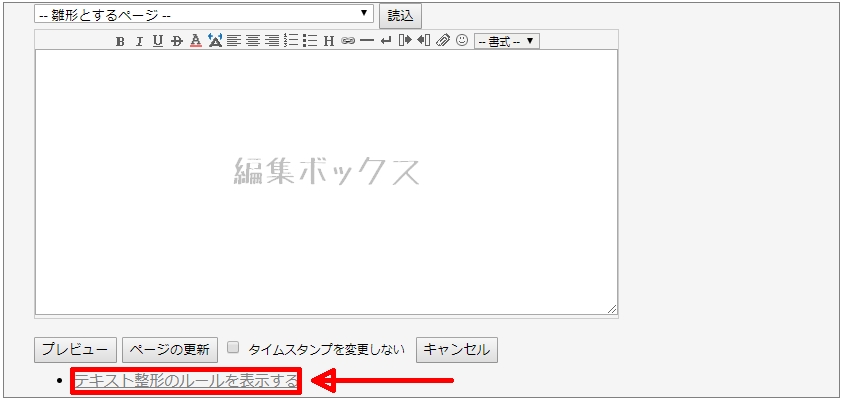
編集ボックスの下にある"テキスト整形のルールを表示する"をクリックすると別ウィンドウで整形ルール一覧が表示されます
標準プラグイン
追加プラグイン
attachref
■概要
添付用のリンク(もしくはボタン)を表示するプラグイン
そのリンクから添付を行うとリンクがあった位置に画像がref(...)の形式で貼り付けられる
貼る画像をあとから用意する時に便利
■使い方
インライン型プラグイン
引数の仕様
&attachref([<file>][,<refの引数>][,button]){<ボタン名>};
button引数は、<form></form>のsubmitボタン表示。デフォルトでは文字列によるリンク表示。リンクもボタンも、表示する文字列は<ボタン名>で変更可。
■使用例
&attachref(,left,60x60,button){添付};
↑ 実際はここから画像を添付するとこの位置に60x60の大きさで画像が添付される
contentsx
- contentsx
標準プラグインcontentsの拡張版
詳しい解説は個別ページにて
div
■概要
画面分割プラグイン
基本的に2分割用
■使い方
#div(start)
右側へ表示するもの
#div(end)
左側へ表示するもの
#div(clear)
■使用例
#div(start)
|あいうえお|
#div(end)
かきくけこ
#div(clear)
| あいうえお |
かきくけこ
exlink
■概要
外部リンクに対してアイコンを表示するプラグイン
メニューに置くだけでよく、デフォルトで設置しているため一般ユーザーが使う機会はないと思われる
htmlinsert
■概要
指定したファイル(サーバー上のローカルファイル)の内容をそのままWiki上に表示できるプラグイン
管理人が用意したファイルしか表示できないため一般ユーザーが使う機会はないと思われる
iframe
■概要
ページ中に別のページを表示するプラグイン
管理人が許可したURLしか使用できないため、一般ユーザーが使用する機会は少ないと思われる
許可されているURL: GAMERS WIKIのページ, Steamストアページのウィジェット
■使い方
#iframe([URL][,オプション])
- オプション
- style=
スタイル設定。ここで style="width:500px;height:500px;" のように指定。CSSファイル中の記述よりも優先される。
ところで IE以外(Mozilla, Opera等) では object タグを使用している。その際 height:100% では全く 100% の表示にならない。height:500px あたりが無難?
- style=
- iestyle=
IE 用のスタイル指定。指定されなくても style の値が使われる。ここで iestyle="width:500px;height:500px;" のように指定。CSSファイル中の記述よりも優先される。
ところでこちらでは諸々の問題で iframe を使用している。width:100% ではスクロールバーが切れたので width:99% あたりが無難?height:100% はこっちではありらしい。
■使用例
#iframe(https://store.steampowered.com/widget/570/,style=width:646px;height:190px;)
include_interwiki
■概要
InterWikiで指定されたサーバーの、WikiNameで指定されたページをincludeするプラウグイン
その名の通りInterWikiNameに載っているサーバーのページしかIncludeできない
現在は各Wikiのメニューの一部に使われている
あまり一般ユーザーが使用する機会はないと思われる
■使い方
#include_interwiki([サーバー名], [ページ名])
■使用例
#include_interwiki(JGW,ゲーム一覧/ListForMenu)
Page Not Found.<br>
includex
■概要
- includex
標準プラグインincludeの拡張版
詳しい解説は個別ページにて
lsx
■概要
- lsx
標準プラグインlsの拡張版
詳しい解説は個別ページにて
null
■概要
常に空文字を返すプラグイン
複数行のコメントアウトや、テーブルの中でコメントアウトしたりするのに便利
■使い方
&null(インライン要素);
#null{{
複数行の文章
}}
■使用例
|100       |100                 |c
|表示される|&null(表示されない);|
| 表示される |
paraedit
■概要
見出しごとの編集を可能にするプラグイン
見出し横の鉛筆マークから編集可能
本体組み込み型
recorder
■概要
- recorder
任意の入力フォームから任意の内容をページ内に追加するプラグイン
詳しい解説は個別ページにて
redirect
■概要
任意の秒数で指定したページへリダイレクトさせるプラグイン
■使い方
#redirect([ページ名],[秒数])
■使用例
#redirect(ゲーム一覧,3)
このように記述すると、
3 秒後に ゲーム一覧 に移動します。
(移動しない場合は、上のリンクをクリックしてください。)
と表示される
region
■概要
任意の範囲を小さく折りたたむプラグイン
■使い方
#region([開閉ボタン横のテキスト((展開時は非表示になる))])
文章など
#endregion
■使用例
#region(続きを読む)
内容
-あいうえお
--かきくけこ
---さしすせそ
#endregion
| | 続きを読む |
replace
■概要
全てのページで検索した文字列の置換を行うプラグイン
一般ユーザーは使用不可
sitemap
■概要
サイトマップを表示するためのプラグイン
一般ユーザーにとっては特に意味のないプラグイン
sortabletable
■概要
表をソート可能にするプラグイン
表のヘッダーにソート用の矢印を表示する
オプションでフィルターの有無も設定できる
■使い方
#sortabletable(sort=[String|Number],[フィルターの有無]){{
表
}}
- sort=
文字列で並び替える場合はString、数字で並び替える場合はNumberを指定する
Numberを指定した際、セルに数字以外が混ざっていると正しく機能しない
- フィルターの有無
オプションの最後に",1"を追加するとフィルターを使えるようになる
■使用例
#sortabletable(sort=String|Number|String||Number,1){{
|果物  |個数|産地    |状態|値段|h
|60    |60  |60      |60  |60  |c
|すいか|5   |北海道  |○  |1000|
|りんご|2   |山梨    |△  |500 |
|バナナ|12  |ハワイ  |✗  |800 |
|洋梨  |4   |さいたま|◎  |300 |
|メロン|3   |北海道  |△  |600 |
|柿    |10  |さいたま|○  |100 |
}}
| 果物 | 個数 | 産地 | 状態 | 値段 |
| すいか | 5 | 北海道 | ○ | 1000 |
| りんご | 2 | 山梨 | △ | 500 |
| バナナ | 12 | ハワイ | ✗ | 800 |
| 洋梨 | 4 | さいたま | ◎ | 300 |
| メロン | 3 | 北海道 | △ | 600 |
| 柿 | 10 | さいたま | ○ | 100 |
style
■概要
クラスやスタイルの指定ができるようになるプラグイン
■使い方
#style([class=|style=]){{
文章
}}
スタイルのみを指定する場合は"style="を省略可
■使用例
| | クラス指定で表の表示位置を変える |
- スタイル指定
#style(
background-color:gray;
height:200px;
width:700px;
border:red 3px solid;
color:gray;
font-size:2em;
font-weight:bold;
text-shadow:0 0 20px orange;
display:table-cell;
vertical-align:middle;
text-align:center;
){{
スタイル指定するとこうなる
}}
※()内は実際は一行
スタイル指定するとこうなる
tooltip
■概要
用語集で定義された用語にツールチップで説明をつけるプラグイン
■使い方
- インライン型のみ。
&tooltip(<term>){<definition>}; &tooltip(<term>); - <term>にマウスカーソルを合わせると、ツールチップとして説明が出現する。
- <term>が存在するページ名だった場合には、そのページへのリンクになる。
- 説明を探索する優先順位は以下の通り。
- <definition>が有れば使用。
- <definition>が無い場合には「用語集」というページの内容が参照される。
- <definition>も「用語集」にもなくて、かつ実在するページの名前だった場合は、そのページの最初の見出しを使用(99行分探索)。(実在ページの場合、経過時間も表示)
- <definition>の中に&bt;(改行)と (タブ)を含めることが出来る。
- 「用語集」の記載方法
- 定義で書く
そのページ内には、下記のように各用語を1行で記載を並べておく。
:<term>|<definition> ←1行で書く
- テーブルで書く。
カラムの数は2個でなければならない。ヘッダー行は用語の対象外。
|<term>|<definition>|
- 定義で書く
■使用例
その通信プロトコルには&tooltip(HTTP){HyperText Transfer Protocol};を使用します。
その通信プロトコルにはHTTPを使用します。
youtube
■概要
YouTubeの動画を貼り付けるプラグイン
サイズ指定も可
■使い方
#youtube([動画ID][,サイズ(横x縦)])
- 動画ID
URLのv=のあとにある文字の羅列 - サイズ
指定しない場合は640x360になる
xは小文字のエックス
■使用例
#youtube(FRPeYP6gS-s,400x225)
追加機能
- AutoAlias
- 指定した単語を特定のページへのリンクに自動変換する機能
単語やリンク先ページについてはAutoAliasNameページから設定可能